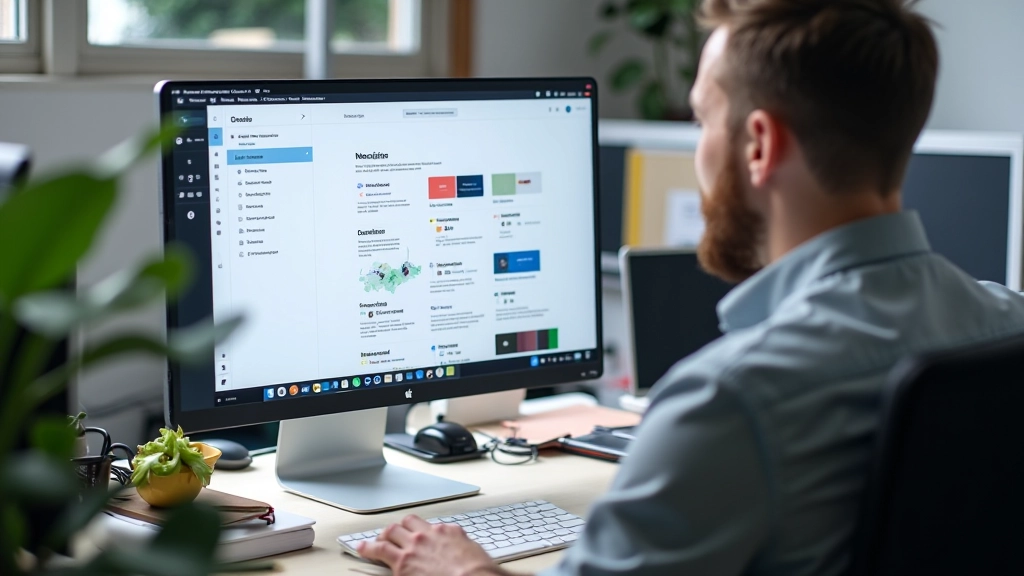

Webflow Cursus: Van Nul naar Professioneel
Leer de basis van Webflow in stappen. Dit artikel behandelt de fundamentals van de no-code platform, perfect voor beginners.
Lees artikelAnimaties kunnen je website levendig maken of afleidend. We laten zien hoe je subtiele, professionele effecten bouwt in Webflow die bezoekers gids geven zonder storend te zijn.
Animaties in webdesign zijn als de muziek in een film — als je het goed doet, merk je het niet eens, maar zonder is het iets missen. Ze geleiden gebruikers, trekken aandacht naar belangrijke elementen en maken interactie voelen minder koud. Het probleem? Veel designers gaan te ver. Flitsende effecten, traag laadende pagina’s en bewegingen die geen doel hebben. Dit artikel gaat over het tegenovergestelde: animaties die subtiel zijn maar toch echt iets toevoegen.
In Webflow kun je zonder een regel code professionele animaties bouwen. Niet alleen hover-effecten, maar ook scroll-triggers, pagina-overgangen en micro-interacties die voelen als premium. We gaan je laten zien hoe je dit doet zonder je website traag te maken of bezoekers af te leiden.
Laten we beginnen met het simpelste: hover-effecten op knoppen en kaarten. Je hebt waarschijnlijk al gezien dat een knop van kleur verandert als je er overheen gaat. Maar daar kun je veel meer mee doen.
In Webflow kun je meerdere effecten combineren. Een knop kan tegelijk van kleur veranderen, iets omhoog schuiven (via transform), een schaduw krijgen en de tekst kan van grootte veranderen. Het geheim? Gebruik altijd transitions van 200-300ms. Sneller voelt te abrupt, langzamer voelt traag. Dit is niet iets wat je voelt — het is iets wat je voelt als het niet klopt.
Een concrete voorbeeld: een kaart op je portfolio-pagina. Als iemand erover hovert, kan de kaart 4px omhoog schuiven (transform: translateY(-4px)), een subtiele schaduw krijgen en de afbeelding 1.05x groter worden. Allemaal tegelijk, allemaal in 250ms. Dit geeft het gevoel dat de kaart “leeft” en reageert op wat je doet.

Dit is waar het echt interessant wordt. Scroll-triggers betekenen dat elementen gaan animeren op het moment dat iemand ze in beeld schuift. Je hebt het vast gezien: afbeeldingen faden in, tekst schuift van links in, nummers tellen omhoog. Het voelt premium omdat het voelt als jouw pagina reageert op wat de bezoeker doet.
In Webflow zit dit ingebakken. Je selecteert een element, klikt op Interactions, en stelt in: “Als dit element in zicht komt, fade het in over 600ms.” Je kunt ook parallax-effecten doen — waar afbeeldingen iets langzamer scrollen dan de achtergrond, wat diepte geeft. Dit kost nul code.
Het waarschuwing: niet alles moet animeren. Een pagina waar elk element iets doet voelt hyperactief. Hou het op 3-5 strategische elementen per section. Meestal het beeld, misschien een kopregel, en dat is het.
Een micro-interactie is iets kleins wat je pagina doet als reactie op gebruikersgedrag. Een formulierveld dat gaat gloeien als je erop klikt. Een checkmark die verschijnt als je iets verzonden hebt. Een menu dat smooth openvouwt in plaats van ineens te verschijnen.
Deze kleine effecten zijn het verschil tussen “dit werkt” en “dit voelt goed.” Ze geven feedback. Als je een formulier invult en het veld krijgt een groen randje, weet je dat het goed is zonder dat je een foutmelding nodig hebt. Dit vermindert stress en maakt interactie voelen als een gesprek in plaats van bevelen.
Voorbeelden die je nu kunt bouwen: input-velden die subtiel van kleur veranderen als je erin klikt (150ms is genoeg), een error-bericht dat zachtjes in schuift van boven, een loader-animatie die spinnen (draaiing) als pagina laadt. Al deze effecten kosten minimaal performance als je ze goed doet.

200-500ms voor hover-effecten. Langer dan 500ms voelt traag. Korter dan 150ms voelt te snel en schrikachtig. Dit is geen voorkeur — dit is menselijke waarneming.
Lineaire beweging voelt mechanisch. Gebruik ease-out (begin snel, eindigen langzaam) of ease-in-out. Webflow heeft dit ingebakken. Dit kleine verschil maakt alles voelen als vloeiender.
Niet alles moet bewegen. Een pagina waar elk element iets doet is verwarrend. Kies 3-5 sleutel-elementen per section die animeren. De rest blijft rustig.
Elke animatie moet iets doen. Een knop die omhoog schuift geeft feedback. Een afbeelding die faded voelt als pagina laadt. Geen animatie zonder reden.
Scroll-animaties kunnen buggy voelen op mobiel met traag internet. Zorg dat elementen niet “springend” laden. Preload images waar je scroll-triggers op hebt.
Sommige mensen hebben prefers-reduced-motion ingesteld. Zorg dat je site zonder animaties ook goed werkt. Dit is geen extra feature — dit is toegankelijkheid.
Selecteer de knop, kaart of afbeelding die je wilt animeren. Dit kan alles zijn: div, link, afbeelding, zelfs tekst.
Rechts in het design panel vind je “Interactions”. Dit is waar alle animaties gebeuren. Geen code nodig, alles drag-en-drop.
Wil je het effect op hover? On click? Als pagina laadt? Of als element in zicht komt (scroll)? Kies je trigger en Webflow geeft je opties.
Wat moet er gebeuren? Opaciteit veranderen (fade in/out)? Position (move)? Scale (groter/kleiner)? Rotation (draaien)? Of combinaties. Stel duur in (ms), delay, easing.
Klik preview en test het. Voelt het goed? Te snel? Te traag? Pas de duur aan totdat het klopt. Dit is trial-and-feel, niet trial-and-error.
Laten we een echt voorbeeld doen. Je hebt een portfolio met project-kaarten. Op desktop wil je dat ze een beetje interactief voelen.
Hier’s wat je doet: Selecteer een kaart. Ga naar Interactions. Kies “Hover” als trigger. Voeg deze effecten toe (allemaal tegelijk):
Stel duur in op 300ms, easing op ease-out. Test het. Nu voelt de kaart “live” — als je erover hovert reageert het. Dit is geen overdreven effect — het is subtiel maar voelbaar. Gebruikers voelen dat ze iets kunnen doen.

Dit is het geheim dat veel designers niet kennen: niet alle animaties kosten hetzelfde. Als je transform en opacity gebruikt (move en fade), zijn dit “cheap” animaties — ze belasten je processor nauwelijks. Maar als je width, height of position animaties doet, vraag je de browser veel. Dit kan ervoor zorgen dat scroll “jankt” (jank — het voelt niet smooth).
In Webflow kun je dit voorkomen door slim te zijn. Gebruik transform en opacity zoveel je wilt. Vermijd het animeren van width/height/position. Als je iets wilt vergroten, gebruik transform: scale() in plaats van width/height te veranderen. Dit voelt hetzelfde maar laadt veel lichter.
Tip: Gebruik Chrome DevTools (F12 Performance tab) en record een scroll. Je ziet als frames droppen. Geen frames droppen? Je animaties zijn efficient. Als het dropt, vereenvoudig je animaties of haal er een paar weg.
Animaties in Webflow zijn niet moeilijk, maar ze vereisen denken. Niet “welke animatie ziet er cool uit” maar “welke animatie helpt de gebruiker snap wat ze kunnen doen.” Een knop die beweegt zegt “klik me.” Een afbeelding die faded zegt “dit laadt.” Een kaart die stijgt zegt “dit is interactief.”
Bouw animaties met doel, hou ze subtiel, en test ze. Een goed gemaakte website met subtiele animaties voelt 10x beter dan een snelle website zonder interactie. En het grappige? Je kunt dit allemaal doen in Webflow zonder een regel code. Dat is de kracht van no-code design.
Dit artikel is informatief en educatief bedoeld. Webflow-functies kunnen veranderen met updates. Test altijd je animaties op verschillende apparaten en browsers. Performance hangt af van je serversetup en bezoekersapparaten — wat goed werkt op desktop kan traag zijn op oude mobiele telefoons. We raden aan om altijd prefers-reduced-motion te respecteren voor toegankelijkheid.